
Con la nueva actualización de nuestro eCommerce favorito a la versión 3.0, ha llegado la esperada funcionalidad de incluir impuestos negativos como el IRPF en WooCommerce, una funcionalidad antes solventada por medio de plugins o código en nuestro functions.php.
El IRPF en WooCommerce
No todo iban a ser problemas con la nueva actualización de WooCommerce y al fin podemos incluir, dentro de nuestras tasas, el impuesto sobre la renta de las personas físicas o IRPF, que en España es obligatorio cuando un autónomo factura a una empresa o a otro autónomo dentro de España.
Los autónomos no podemos emitir facturas simplificadas a no ser que el cliente sea el usuario final. Normalmente si nos dedicamos al negocio del diseño gráfico o desarrollo web y ofrecemos servicios como tal, desde WooCommerce tenemos que contemplar esto, como es mi caso.
Incluir impuesto negativos
La primera novedad es que WooCommerce ha cambiado el lugar para activar los impuestos en nuestra tienda y ahora está en WooCommerce > Ajustes > General > Activar impuestos > «Activa los impuestos y los cálculos de impuestos».
En WooCommerce > Ajustes > Impuestos > Opciones de impuestos, te recomiendo que en la opción «Precios con impuestos incluidos» marques «No, introduciré los precios sin impuestos», y en «Visualización de impuestos» marques «Detallado» para poder ver los cambios correctamente.
En la misma pestaña, la opción de «Tarifas Estandar», incluimos el impuesto del IVA al 21% si no viene y el de IRPF al -15%. Las añadimos una a una pulsando «Insertar fila» y rellenando los campos:
- Código de país: España, introducimos ES
- Código de provincia: Esto es por si incluimos o no el IVA según provincia. Si vendemos a Canarias o Ceuta/Melilla, debemos meterlo para filtrar o aplicar el impuesto correspondiente. Aquí lo simplificamos para explicar el añadir el IRPF. Pero queda pendiente un tutorial sobre este tema.
- Tarifa %: Esta es la gran novedad, podemos incluir al fin valor negativo.
- Prioridad: El orden de aplicación del impuesto.
- Envío: Si se aplica al envío del producto.

Importante destacar que el impuesto IRPF solo lo aplicamos a nuestros productos, no al envío. De ahí a que la opción «Envío» la desmarcamos. Otra de las diferencias es que tenemos que ordenar la prioridad de cálculo de los impuestos. De ahí a que el IVA le demos el 1 y al IRPF el 2.
Añadir producto y comprobación
Vamos ahora a añadir un producto y comprobar desde el carrito que los impuestos se están aplicando correctamente. Como hemos marcado la opción de incluir los precios de los productos sin IVA, es decir el «Precio base», para que el sistema calcule las tasas a partir de éste.
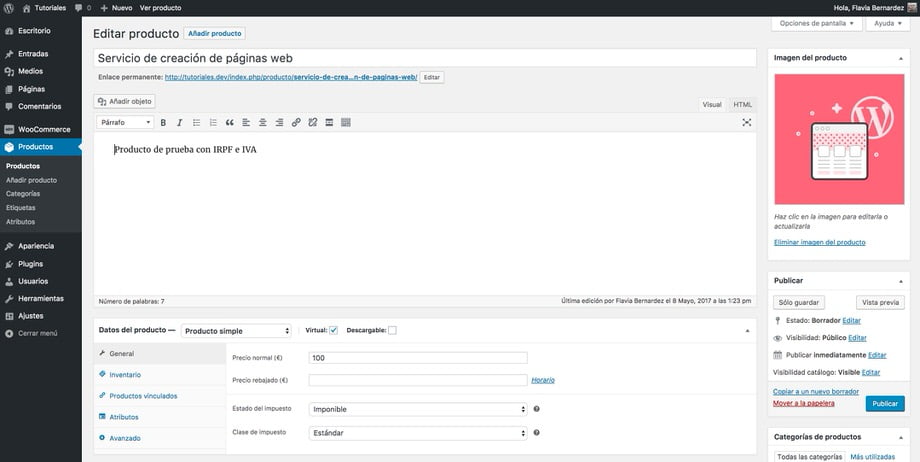
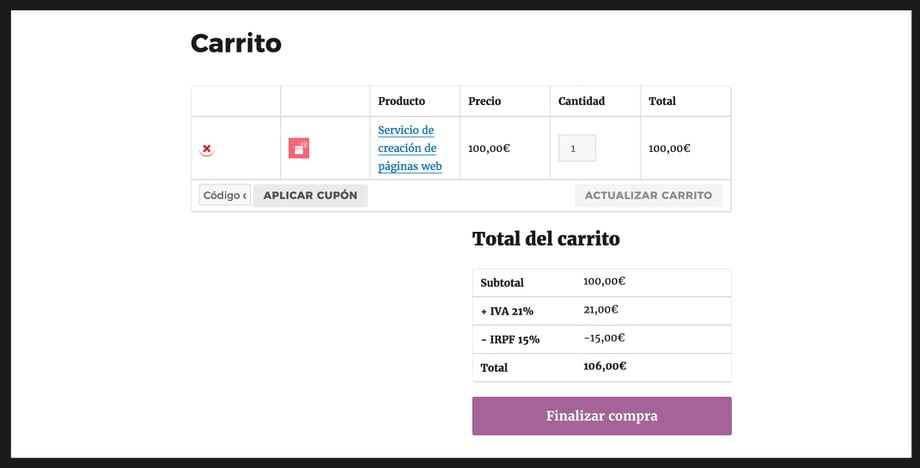
Renovar la caché del navegador y los enlaces permanentes. WooCommerce que a veces falla y no renueva la ubicación de nuestra tienda ni los detalles del carrito.
Conclusión
Los impuestos y las formas de negocio en España peca de complejidad y al fin podemos incluir el IRPF en WooCommerce al admitir desde el core los impuestos negativos. Una funcionalidad que nos simplifica la forma de configurar nuestra tienda sobre todo a aquellos autónomos que hasta ahora veíamos demasiado difícil integrar dicha funcionalidad en nuestra web.
Recuerda que si quieres integrar ésta o alguna otra funcionalidad en tu web y no tienes tiempo o no sabes cómo, consulta mi sección de packs de diseño donde podrás encontrar el bono de mantenimiento WordPress que más te convenga.
Deja una respuesta